 ワザ箱
ワザ箱稟議書メーカー
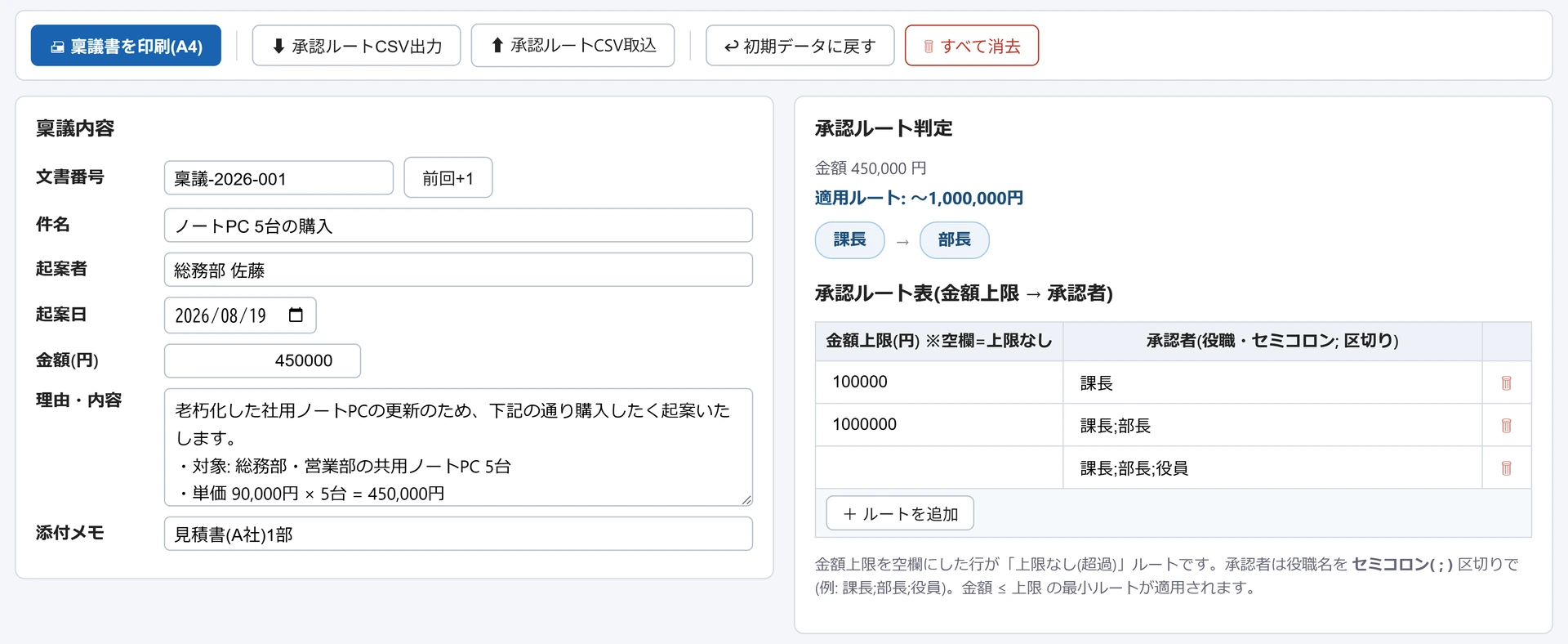
件名・金額・理由を入力すると、金額に応じた承認ルート(課長・部長・役員など)を自動判定し、承認押印枠つきのA4稟議書を印刷できます。
稟議内容
承認ルート判定
承認ルート表(金額上限 → 承認者)
金額上限を空欄にした行が「上限なし(超過)」ルートです。承認者は役職名を セミコロン( ; ) 区切りで(例: 課長;部長;役員)。金額 ≤ 上限 の最小ルートが適用されます。
使い方(3ステップ)
- 稟議内容を入力 — 件名・起案者・起案日(既定は今日)・金額・理由/内容を入力します。文書番号は手入力のほか「前回+1」ボタンで直近番号から自動採番できます。
- 承認ルートを確認 — 入力金額に応じて承認ルート(課長→部長→役員など)が自動判定されます。承認ルート表は自社規定に合わせて金額上限・承認者を自由に変更できます。
- A4稟議書を印刷 — 「稟議書を印刷(A4)」で、承認者の押印枠つき稟議書を出力できます。金額は3桁区切り(¥ 表記)で印字されます。
画面の例
活用シーンと運用のコツ
こんな場面で
- 総務・経理の備品購入稟議 — ノートPCや事務機器の購入を起案するときに。金額を入れるだけで課長決裁で済むのか役員まで回すのかが表示され、職務権限規程を確認する手間を減らせます。
- 支店・営業所での起票 — 本社で設定した承認ルート表をCSVで配布し、各拠点で取り込めば、全社共通のルートで稟議書を起票できます。拠点ごとに書式や承認順がばらつくのを防げます。
- 自治会・PTAの支出伺い — 「一定額までは会計判断、それを超えたら会長承認」といった内規をルート表に登録しておけば、行事費や備品購入の支出伺いを押印枠つきの書式で残せます。承認者の役名は自由に設定できます。
運用のコツ・注意点
- 「上限なし」行を必ず残す — 金額上限を空欄にした行がないと、上限を超える金額が「該当ルートなし」になり、印刷すると押印枠が「承認者未確定」と表示されます。判定欄に警告が出ていないか確認してから印刷してください。
- 金額上限の書き方 — 「100,000」「100000円」のようにカンマや円が付いていても読み取れますが、「10万」のような表記は数値として認識できず、上限なし扱いになります(警告が表示されます)。
- 文書番号の基準は印刷時に更新 — 「前回+1」ボタンは、記録されている直近の文書番号(印刷のたびに更新。無ければ入力欄の番号)を基準に採番します。印刷せずに入力欄だけ書き換えても基準は変わらない点に注意してください。
よくある質問
- 承認ルートは自社規定に合わせられる?
- はい。「承認ルート表」で金額上限と承認者(役職)を自由に設定できます。既定は「〜10万円:課長 / 〜100万円:課長・部長 / それ超:課長・部長・役員」ですが、行を追加・削除して自社の職務権限規程(決裁権限表)に合わせられます。承認者は役職名をセミコロン( ; )区切りで入力し、金額上限を空欄にした行が上限なし(超過)ルートになります。設定した承認ルート表はCSVで書き出して他の端末やチームと共有できます(金額の基準はご自身の規定に基づき設定してください。法令上の一律基準ではありません)。
- 作成した稟議書はどこに保存される?外部に送信される?
- 入力内容と承認ルート表はすべてお使いのブラウザ内(localStorage)にのみ保存され、サーバーには一切送信されません。稟議書は画面の「印刷」からPDF保存(お使いのブラウザの「PDFに保存」)または紙に出力できます。CSV出力の対象は承認ルート表(設定)のみで、稟議の文書内容は含まれません。
- 文書番号の「前回+1」はどのように採番される?
- 基準となる文書番号の末尾にある数字を、桁数を保ったまま1増やします(例: 稟議-2026-009 → 稟議-2026-010)。数字を含まない文書番号の場合は末尾に「-1」が付きます。印刷すると、そのときの番号が「前回」として記録され、以降はその番号が基準になります。
- 複数の稟議を同時に下書きできる?
- 保存されるのは常に1件分で、別の案件を入力すると前の内容は上書きされます。決裁待ちの案件は印刷またはPDF保存で控えを残してから、次の案件を入力してください。承認ルート表は別に保持されるため、案件を入れ替えても設定し直す必要はありません。
- CSV取込で「承認ルート表の形式ではありません」と表示される
- 取り込めるのは、本ツールの「承認ルートCSV出力」で書き出した形式(先頭行に #RINGI がある)のみです。表計算ソフトで一から作ったCSVはそのままでは読み込めないため、まず本ツールでルート表を作ってCSV出力し、そのファイルを雛形として編集するのが確実です。取込が成功した場合もルート表だけが置き換わり、入力中の稟議内容は変わりません。
※このツールはサーバー送信・通知・共同編集・法改正の自動追従は行いません。承認金額の基準は自社規定に基づきご自身で設定してください。作成はすべてお使いの端末内で完結します。
※ 入力はブラウザ内保存のため消えることがあります。大事なデータはCSVで保存してください(データの取り扱い)。