 ワザ箱
ワザ箱会議アジェンダ・進行表 作成ツール
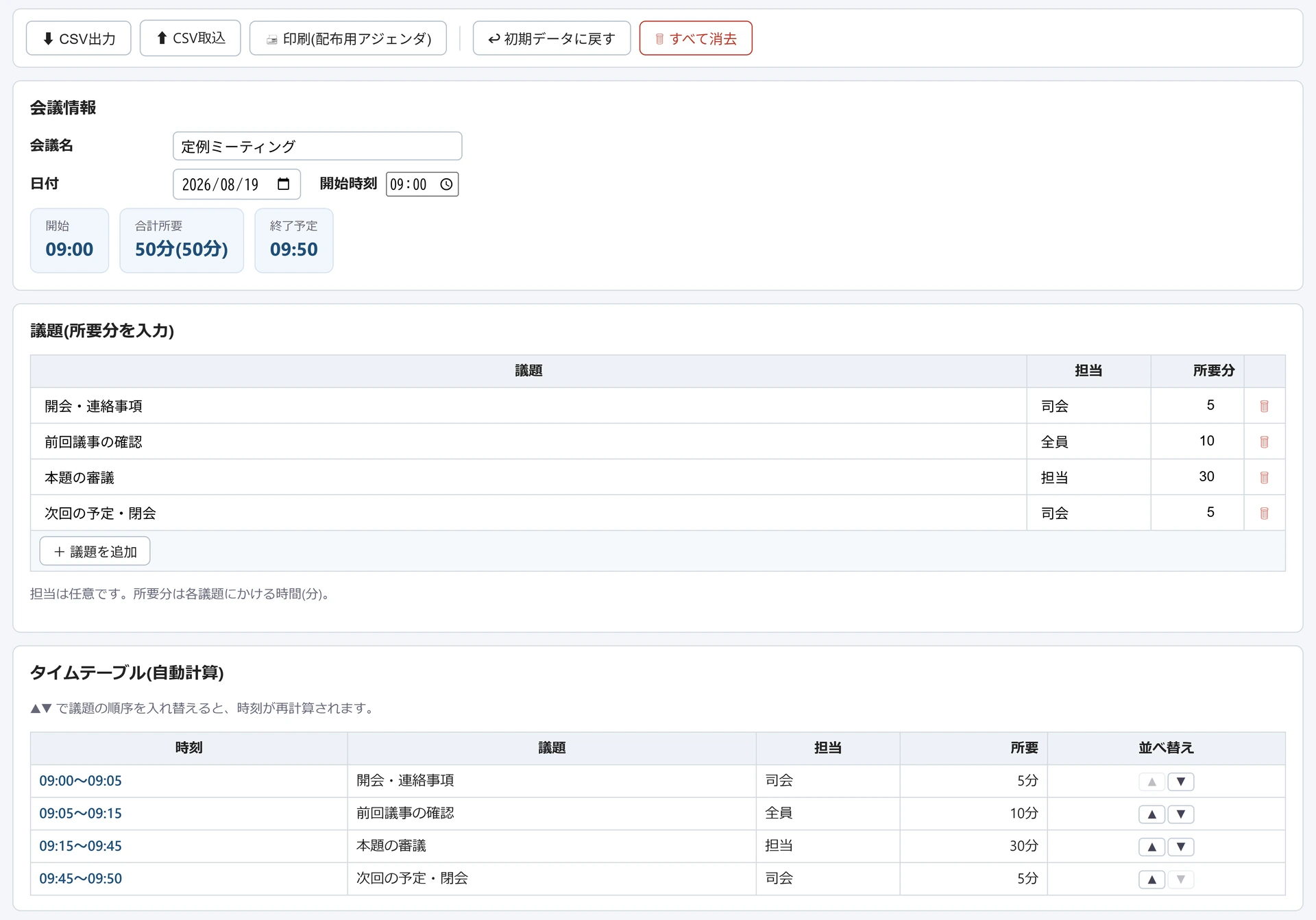
議題と所要分を入れるだけで、各議題の開始・終了時刻を自動計算します。所要分や順序を変えると、以降の時刻がすべて再計算されます。
会議情報
議題(所要分を入力)
担当は任意です。所要分は各議題にかける時間(分)。
タイムテーブル(自動計算)
▲▼ で議題の順序を入れ替えると、時刻が再計算されます。
使い方(3ステップ)
- 会議名・日付・開始時刻を入力 — 会議の基本情報を入れます。開始時刻を基点に各議題の時刻が計算されます。
- 議題と所要分を追加 — 議題名・担当・所要分を入力し、「+ 議題を追加」で行を増やします。合計所要と終了予定が上部に表示されます。
- 時刻を確認して印刷・保存 — タイムテーブルで各議題の開始〜終了を確認。▲▼で順序を入れ替えると以降が自動で再計算されます。印刷で配布用アジェンダを、CSV出力で保存・再利用ができます。
画面の例
活用シーンと運用のコツ
週次定例の司会担当
部署の週次定例では、前回の進行表をCSV出力で残しておき、当日はCSV取込で呼び出して議題名と所要分だけ差し替えれば、数分で進行表が整います。上部の合計所要と終了予定で、会議枠に収まるかを事前に確認できます。
PTA・自治会など議案の多い会合
議案の多い総会・役員会では、議案ごとに所要分を割り当てて終了予定を先に確定させ、印刷した進行表を出席者に配布します。印刷時は入力欄が省かれ、配布用レイアウト(A4縦)で出力されます。
勉強会・発表会の持ち時間管理
発表者ごとに担当欄へ名前を入れ、持ち時間を所要分にすれば発表順のタイムテーブルになります。リハーサル後に順番が変わっても、▲▼で入れ替えるだけで以降の時刻が自動で引き直されます。
運用のコツ・注意点
- 予備時間も1議題として登録する — 質疑応答や機材準備のバッファは「予備」という議題として5〜10分を割り当てておくと、押したときの吸収余地が明確になります。なお所要分0分の議題は直前と同じ時刻になり、注意メッセージが出ます。
- 終了予定から逆算して削る — 合計所要が会議枠を超えたら、どの議題の所要分を削るかを開催前に決めておくのが実務的です。順序の入れ替えでは合計は変わらないため、削るのは所要分そのものです。
- ひな形はCSVで保管する — 自動保存は1会議分だけなので、定例のひな形や過去の進行表はCSV出力で残し、次回はCSV取込で復元します。
よくある質問
- 途中の議題だけ時間を変更したら、どうなりますか?
- 変更した議題より後ろの議題の開始・終了時刻がすべて自動で再計算されます。たとえば2番目の議題を10分から15分に増やすと、3番目以降の開始時刻が5分ずつ後ろにずれ、終了予定も更新されます。順序を▲▼で入れ替えた場合も同じように再計算されます。前の議題の時刻は変わりません。
- 終了時刻が「25:00」のように24時を超えて表示されるのはなぜ?
- 所要分の合計が長く、開始時刻からの積み上げが24:00を超えると、翌日にまたがるスケジュールとして「25:00」のように表示し、注意メッセージを出します。想定外に長い場合は、各議題の所要分に入力ミスがないかご確認ください。
- 複数の会議を同時に保存しておけますか?
- ブラウザに自動保存されるのは常に1会議分だけで、新しい会議を入力すると前の内容は上書きされます。複数の会議を管理したい場合は、会議ごとにCSV出力で保存し、必要な時にCSV取込で復元してください(取込時は画面の内容が置き換わります)。なお自動保存の置き場所はこの端末のブラウザ(localStorage)で、会議名・議題・担当者名が外部へ送られることはありません。
- 開始時刻がまだ決まっていない会議でも使えますか?
- 使えます。開始時刻を空にすると上部の「開始」「終了予定」は「—」になり注意メッセージが出ますが、合計所要は計算され、タイムテーブルは00:00起点で並びます。時間配分だけ先に詰めたいときは、この状態で議題と所要分を整え、決まってから開始時刻を入れてください。
- 印刷される配布用アジェンダには何が載りますか?
- 「(会議名) 進行表」の見出しの下に、日付・時間(開始〜終了)・合計所要をまとめた1行が入り、続いて時刻・議題・担当・所要の4列の表が出ます。画面のタイムテーブルにある並べ替え(▲▼)の列は印刷されません。議題名が空欄の行は「(無題)」と表示されるため、配布前に議題名を埋めておくと安心です。
※このツールはサーバー送信・通知・共同編集・法改正の自動追従は行いません。計算はすべてお使いの端末内で完結します。
※ 入力はブラウザ内保存のため消えることがあります。大事なデータはCSVで保存してください(データの取り扱い)。