 ワザ箱
ワザ箱香盤表・イベント進行表 作成ツール
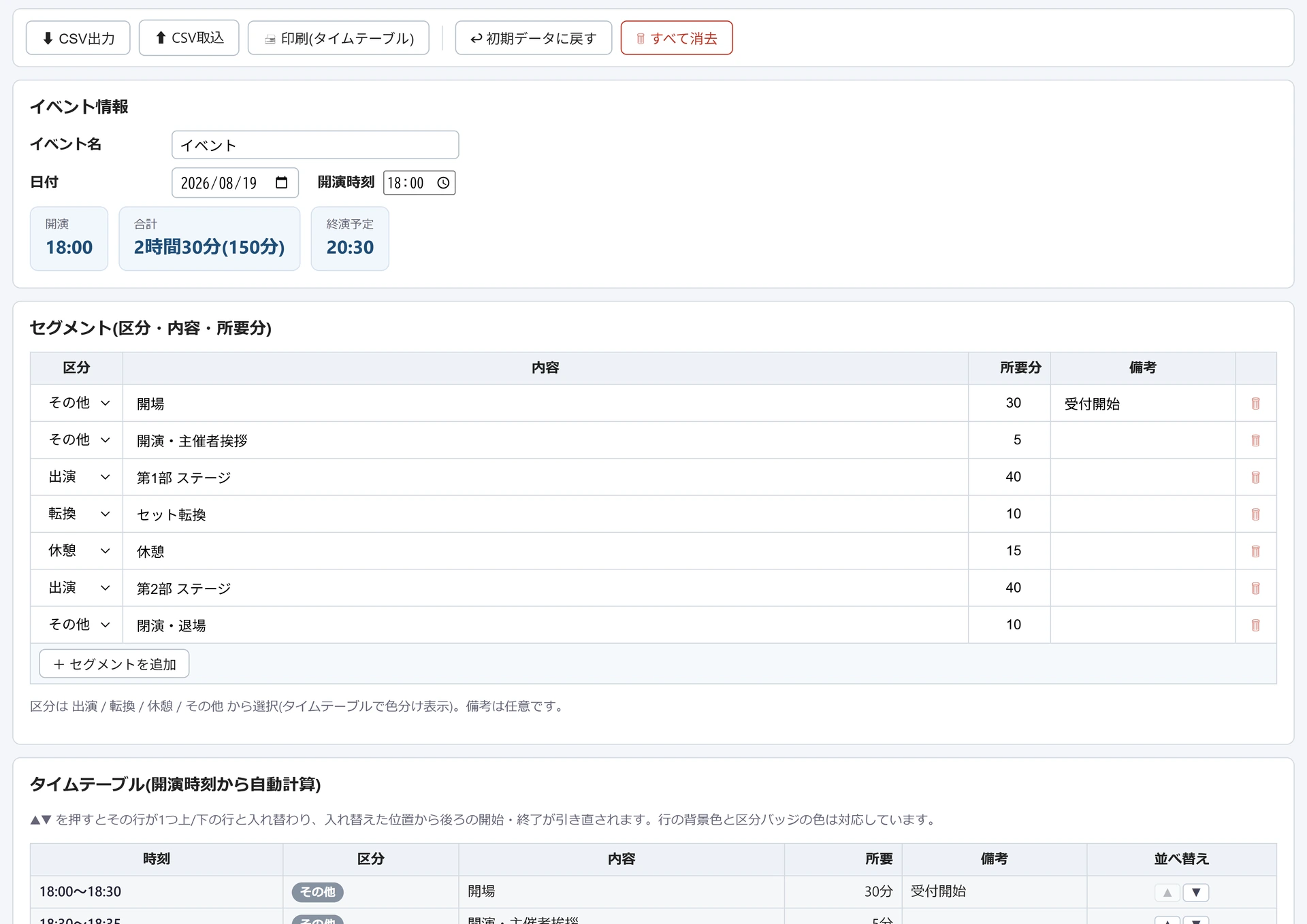
出演・転換・休憩・その他の区分でセグメントを並べ、それぞれの所要分を入れてください。開演時刻を起点に各コーナーの開始〜終了と終演予定が割り出され、所要分や並び順を直せば、その後ろの時刻もその場で引き直されます。
イベント情報
セグメント(区分・内容・所要分)
区分は 出演 / 転換 / 休憩 / その他 から選択(タイムテーブルで色分け表示)。備考は任意です。
タイムテーブル(開演時刻から自動計算)
▲▼ を押すとその行が1つ上/下の行と入れ替わり、入れ替えた位置から後ろの開始・終了が引き直されます。行の背景色と区分バッジの色は対応しています。
使い方(3ステップ)
- イベント名・日付・開演時刻を入力 — イベントの基本情報を入れます。開演時刻を基点に各セグメントの時刻が計算されます。
- セグメントを追加 — 区分・内容・所要分・備考を入力し、「+ セグメントを追加」で行を増やします。合計時間と終演予定が上部に表示されます。
- 色分けされたタイムテーブルを仕上げる — 区分ごとに行の色が変わった一覧ができ上がるので、転換や休憩の入れ忘れは色の並びの偏りとして見つけられます。順番は▲▼ボタンで動かせて、押した瞬間に時刻が組み替わります。当日配る紙は🖨印刷から、進行案の控えは⬇CSV出力から作れます。控えたファイルは⬆CSV取込ボタンで読み込めば、そのまま続きを編集できます。
画面の例
活用シーンと運用のコツ
所要分や順序を直すたびに以降の時刻がその場で組み直されるため、直前まで調整が続くイベントの進行表づくりに向いています。
- 対バン形式のライブ・音楽イベント — 主催者が出演と転換を交互に並べ、各バンドの持ち時間と転換時間を確定させます。持ち時間を1枠変えたときに終演がどれだけ動くかもすぐ確認できます。
- 文化祭・学芸会のステージ発表 — 担当の先生がクラスや部活の発表順と入れ替え時間を組み、体育館の使用終了時刻に収まるかを「終演予定」で確認しながら調整できます。
- 結婚式二次会・宴会の余興進行 — 幹事が乾杯・余興・歓談・中締めを分単位で組み、会場の利用終了時刻から逆算して余興の持ち時間を決める際に使えます。
運用のコツ・注意点
- 起点は「進行開始時刻」と考える — 開場や受付もセグメントとして管理したい場合は、開演時刻の欄に開場時刻を入力します(初期サンプルもこの組み方です)。
- 転換は独立した行にする — 出演だけを並べると転換の分だけ実際の進行が押していきます。機材入れ替えや司会つなぎも区分「転換」で1行ずつ入れておくと、挟み忘れを色分けで点検できます。
- 予備枠を仕込む — 押しやすい箇所の後に区分「その他」で数分の予備枠を入れておくと、遅れを吸収できます。終演予定が会場の撤収期限を超えていないかは上部の集計で確認できます。
- 調整案の比較はCSVで控えを残す — ▲▼での入れ替えは即座に上書き保存されるため、複数の進行案を比べたいときは案ごとにCSV出力で控えを残しておくと安全です。
よくある質問
- 区分の「転換」や「休憩」も時間に含まれますか?
- はい。区分は色分けのための分類で、どの区分でも所要分は合計時間に含まれ、次のセグメントの開始時刻に反映されます。出演=青、転換=橙、休憩=緑、その他=グレーで色分けして表示するので、転換や休憩の抜け漏れをひと目で確認できます。途中のセグメントの所要分や順序を変えると、それ以降の開始・終了時刻がすべて自動で再計算されます。
- 入力したデータはどこに保存される?
- 保存先はお使いのブラウザに用意された localStorage という領域だけで、入力した内容が当サイトのサーバーへ送られることはありません。裏を返すと、自宅のPCで組んだ進行表を会場のタブレットで開くことはできず、履歴やキャッシュを消したときに一緒に失われることもあります。持ち出しや控えには⬇CSV出力をお使いください。イベント名・日付・開演時刻に加えて、区分・内容・所要分・備考を含むセグメント全行が書き出され、⬆CSV取込で同じ状態に戻せます。
- 終演が深夜0時を回る進行でも使えますか?
- 使えます。終演予定が24:00以降になると「進行が翌日にまたがります」という注意が表示されますが、計算は止まらず、以降の時刻は「24:30」「25:10」のように24時を超える表記でそのまま表示されます。
- 印刷するとどの部分が印刷されますか?
- 入力フォームやボタン類は印刷されず、印刷専用のタイムテーブルだけがA4縦で出力されます。内容はイベント名・日付・開演〜終演の時間・合計時間と、時刻/区分/内容/所要/備考の表です(並べ替えボタンの列は含まれません)。
- 所要分に0分や小数を入れるとどうなりますか?
- 行は残ったまま計算は続きますが、0分のセグメントがあると上部に「時刻がひとつ前と同じになります」という注意が出ます。見出し代わりの行として意図的に置く場合を除き、入力漏れを疑ってください。小数は分未満を切り捨てて計算するため、入力欄が7.5でもタイムテーブルと合計は7分として扱われます。マイナス値は0分になります。
※このツールはサーバー送信・通知・共同編集・法改正の自動追従は行いません。計算はすべてお使いの端末内で完結します。
※ 入力はブラウザ内保存のため消えることがあります。大事なデータはCSVで保存してください(データの取り扱い)。