 ワザ箱
ワザ箱試験監督割当
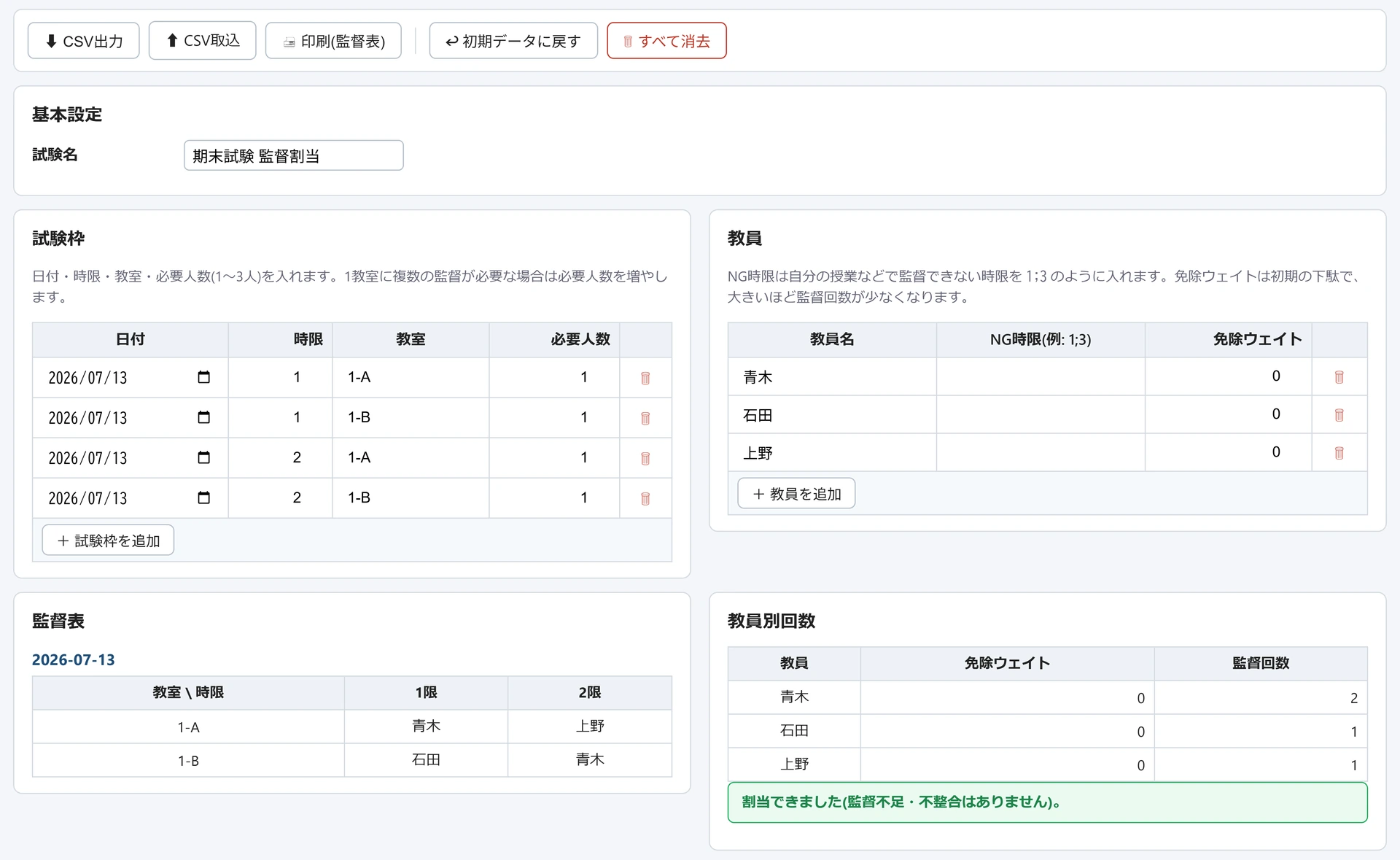
試験枠(日×時限×教室・必要人数)と教員(NG時限・免除ウェイト)を入れると、監督を公平なローテーションで自動割当します。同じ時限に同一教員が2教室に入ることはありません。
基本設定
試験枠
日付・時限・教室・必要人数(1〜3人)を入れます。1教室に複数の監督が必要な場合は必要人数を増やします。
教員
NG時限は自分の授業などで監督できない時限を 1;3 のように入れます。免除ウェイトは初期の下駄で、大きいほど監督回数が少なくなります。
監督表
教員別回数
使い方(3ステップ)
- 試験枠を入力 — 日付・時限・教室・必要人数を入れます。同じ時限に複数教室があればそれぞれ行を追加します。
- 教員を入力 — 教員名と、監督できないNG時限を入れます。回数を抑えたい教員には免除ウェイトを付けます。
- 監督表を確認・出力 — 各枠に監督が公平に割り当てられます。同じ時限に同一教員が重複することはありません。監督が足りない枠は「―」と警告で明示します。CSV出力・印刷で配布できます。
画面の例
活用シーンと運用のコツ
中学・高校の定期考査では、時間割が確定してから監督表づくりが始まります。教務や試験係の先生が各教員の授業・出張をNG時限として入れておけば、空いている教員に公平なローテーションで割り当てられ、「同じ時限に同じ名前が2教室に入っていないか」を目視で確かめる作業がなくなります。できあがった監督表はそのまま印刷して職員室に掲示できます。
大学や専門学校の期末試験では、受験者の多い大教室の必要人数を2〜3人に増やすと、その枠だけ複数の監督が並びます。模試や外部検定の会場運営では、教員別回数の一覧で負担の偏りを示せるため、割り振りの説明資料にもなります。
- NG時限の書き方は柔軟 — 「1;3」のほか「1,3」「1 3」のように読点・カンマ・空白区切りでも数字を読み取ります。
- NG時限は全日共通 — 時限番号だけで判定するため「初日の3限だけNG」のような日別指定はできません。日によって事情が大きく違う場合は、日程ごとにCSVを分けて保存し、別々に割り当てるのが確実です。
- 免除ウェイトは回数の下駄 — 値1につき監督1回分をすでに担当した扱いになります。役職のある教員は1〜2程度から試してください。大きくしても割当が禁止されるわけではなく、その分だけ残りの教員に負担が寄ります。
- 連続時限の回避は絶対ではない — 他に割当できる教員がいない時限では同じ教員が連続し、その旨の警告が出ます。教員数には余裕を持たせてください。
よくある質問
- 監督回数はどうやって公平にしている?
- その時点で監督回数がもっとも少ない教員を毎回選びます。同数のときは教員の入力順で決めるため、同じ入力なら何度でも同じ結果です。免除ウェイトは「初期の回数下駄」として扱われ、値が大きい教員ほど後回しになり監督回数が減ります。連続する時限にはできるだけ同じ教員を続けて入れないよう調整します。
- 監督が足りない時はどうなる?
- NG時限が重なる、教員数が不足するなどで割り当てられない座席は「―」と空欄で表示し、警告に不足件数を出します(無理に埋めて隠すことはしません)。教員を増やす、NG時限や必要人数を見直すなどでご調整ください。
- 入力したデータはどこに保存される?
- 試験枠(日付・時限・教室・必要人数)と教員名簿(教員名・NG時限・免除ウェイト)が端末側のlocalStorageに保管され、外部送信は行っていません。保管されるのは直近の1件だけなので、別の試験期の割当を残すならCSV出力が向いています。CSVには入力条件に加えて割り当て結果の行も並ぶため、印刷前の確認や職員室での共有にも使えます。
- 試験枠を入力する行の順番は結果に影響する?
- 割当は入力順ではなく、日付→時限→行の並びの順に並べ替えてから処理します。そのため日付の違う行を上下に入れ替えても結果は変わりません。順番が効くのは同じ日付・同じ時限に複数の教室がある場合で、上にある行の教室から先に監督が決まります。監督表は日付ごとに表を分けて表示し、日付が空欄の枠は最後にまとめられます。
- 印刷するとどこまで印刷される?
- 入力欄や説明文は印刷されず、配布用の監督表だけがA4縦で出力されます。内容は試験名・作成日・試験枠と教員の数・日付ごとの監督表・教員別の監督回数です。試験名の欄が空のときは「試験監督表」という見出しになります。
- 割当結果を手動で入れ替えられる?
- 画面上で個別のマスを書き換える機能はありません。特定の枠から教員を外したいときは、NG時限や免除ウェイト、教員の並び順で調整するのが基本です。どうしても個別調整が必要な場合は、CSV出力に1マスごとの割当行(#ASSIGN)が含まれるので、Excelで手直しして配布用に使えます(取込時には割当が再計算される点にご注意ください)。
※このツールはサーバー送信・通知・共同編集・法改正の自動追従は行いません。割当はすべてお使いの端末内で完結し、同じ入力なら常に同じ結果になります。
※ 入力はブラウザ内保存のため消えることがあります。大事なデータはCSVで保存してください(データの取り扱い)。