 ワザ箱
ワザ箱時間割 自動作成(小規模)
クラス・教員・科目(週コマ数・担当教員)と時間枠を入力すると、教員・クラス・特別教室が同時刻に重ならないように時間割を自動作成します。並びは決定的(同じ入力なら同じ結果)です。
⚙ 規模の割り切り: このツールは小規模編成(目安 12クラス × 週30コマ程度まで)を対象とした決定的バックトラッキングです。大規模校・学年をまたぐ選択科目・習熟度別分割などの複雑な編成には対応しません。制約を満たしきれない場合は「未配置コマ」として必ず明示します(黙って埋めません)。
⚠ 入力が変更されています。「🗓 時間割を作成」を押して再計算してください(下の表は変更前の結果です)。
集計サマリ
結果(クラス別・教員別の時間割 / 未配置一覧)
① 時間枠(曜日 × 時限)
下の表をクリックすると、その枠を 使用(○)/不使用(×) に切り替えます(例: 6限を使わない、月曜午後は行事で不使用 など)。
② クラス
③ 教員(NG枠つき)
NG枠は「曜日+時限」を並べます(例: 月1 火3)。その教員はその枠に入りません。
④ 特別教室(任意・同時使用の上限)
理科室・音楽室・体育館など、同時に使える数に上限がある部屋を登録します。科目にこの教室を割り当てると、同じ枠で上限を超えて重ならないようにします。使わない場合は空のままで構いません。
⑤ 科目(クラスごとに 科目名・週コマ数・担当教員・教室)
クラスを選び、科目名・週コマ数・担当教員を入力します。担当教員・特別教室は任意です(未割当なら重複制約は掛かりません)。入力後、上の「🗓 時間割を作成」を押してください。
使い方(3ステップ)
- 時間枠を決める — 曜日と時限数を入力し、使わない枠(6限なし・行事の枠など)は表をクリックして「×(不使用)」にします。
- クラス・教員・科目を登録 — クラスと教員(必要ならNG枠)、特別教室を登録し、科目ごとに「クラス・科目名・週コマ数・担当教員」を入力します。
- 作成して確認・印刷 — 「時間割を作成」を押すと、教員・クラス・教室が重ならないように配置します。解けなかったコマは「未配置コマ一覧」に必ず表示されます。クラス別・教員別の時間割を印刷またはPDF保存できます。
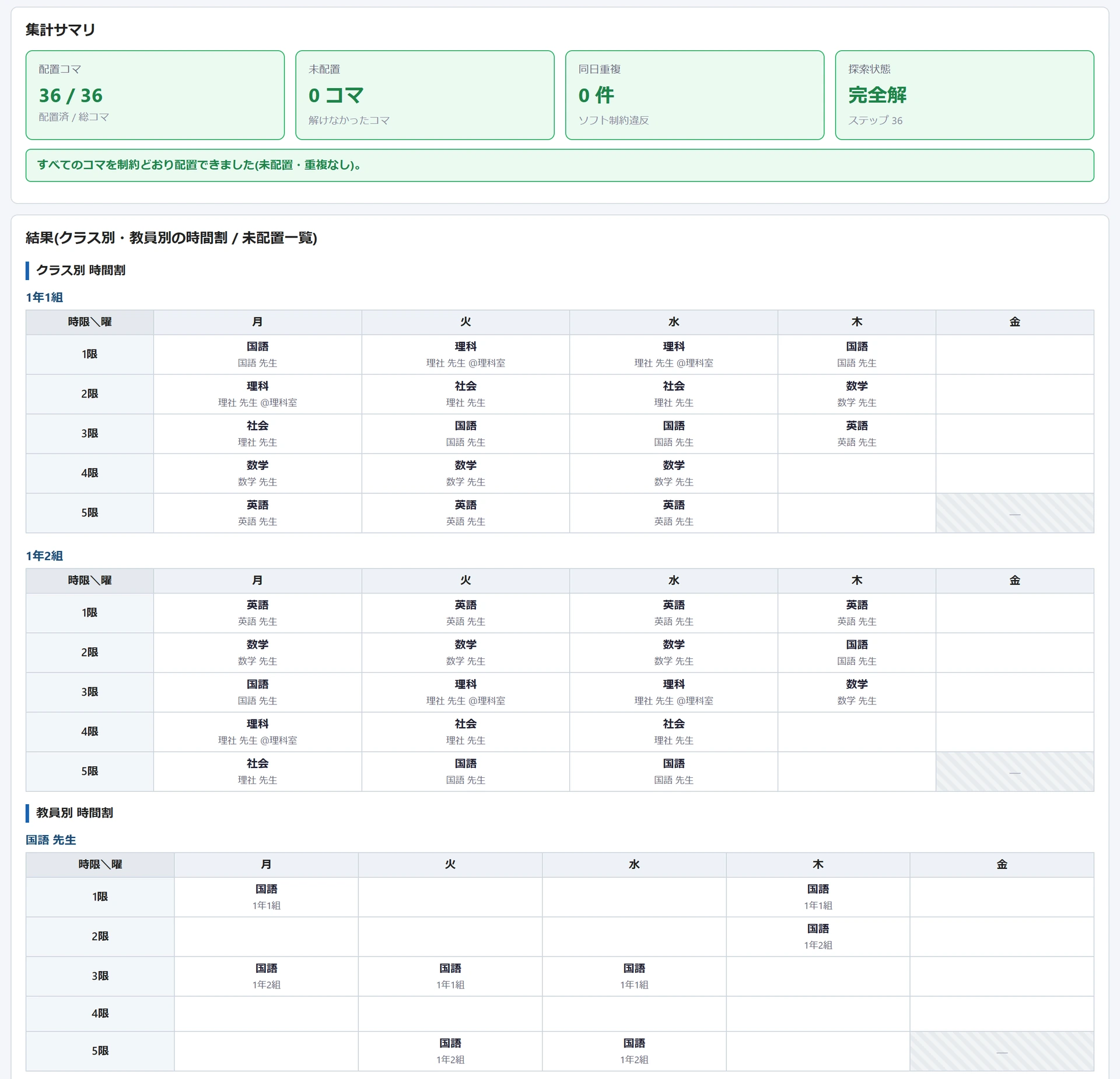
画面の例
活用シーンと運用のコツ
- 小規模校の年度初めの原案づくり — 各学年1〜2クラスの学校で、音楽・理科など掛け持ち教員の重なりを避けながら原案を作ります。非常勤講師の出られない時限は「月1 火3」の形でNG枠に入れれば配置されません(終日不可の曜日は全時限を並べます)。
- 個別指導塾・習い事教室の週間コマ割 — 講師を「教員」、コースや班を「クラス」、ブース・防音室などを「特別教室」と読み替えれば、掛け持ち講師と部屋数の上限を守ったコマ割にも使えます。
- 行事による臨時の組み直し — 学期途中で使えなくなった枠を×にして再作成すれば、残りの枠で組み直せます。
運用のコツ・注意点
- まず警告を読む — クラスの総コマ数や教員の担当コマ数が使える枠数を超える配置不可能な超過は、作成時に警告へ表示されます。未配置を減らす近道は警告の解消です。
- 担当教員が(未割当)の科目は重複チェックされない — 教員を選んでいない科目には教員の重なり制約が掛かりません。掛け持ちのある教員は必ず割り当ててください。
- 一部だけ固定する機能はない — 特定のコマを固定(ピン留め)して残りだけ組み直す機能はなく、再作成のたびに全体を計算し直します。差し替える際は印刷やCSVで前の版を残すと比較できます。
- 同日重複の警告は枠不足のサイン — 週コマ数が曜日数より多い科目(例: 5日制で週6コマ)は同日2コマが避けられません。警告が出たら意図した重複か確認してください。
よくある質問
- どのくらいの規模まで自動作成できる?解けないときはどうなる?
- 小規模編成(目安 12クラス × 週30コマ程度まで)を対象にしています。決定的なバックトラッキングで、教員は同時刻に1クラスのみ・クラスは同時刻に1科目のみ・教員のNG枠・特別教室の同時使用上限を守って配置します。制約が厳しすぎて全部は置けない場合や、探索の上限(50万ステップ)に達した場合は、置けた分の部分解と未配置コマ一覧を表示します(足りないことを隠して完成品に見せることはしません)。同一科目の同日重複は「できるだけ避ける」ソフト制約で、枠が足りないと発生し、その場合は件数を警告します。
- 毎回同じ結果になる?入力したデータは外部に送信される?
- はい。乱数を使わない決定的アルゴリズムなので、同じ入力なら何度作成しても同じ時間割になります(変数はMRV=残り候補が最少のものから、値は週頭からの枠順、同点は入力順で選びます)。入力したデータはすべてお使いのブラウザ内(localStorage)にのみ保存され、サーバーには一切送信されません。共有・バックアップにはCSV出力をご利用ください。
- 土曜授業や7時間目がある場合も使えますか?
- 使えます。曜日はスペース区切りで最大7つ(例: 月 火 水 木 金 土)、時限数は1〜12まで設定できます。土曜が午前のみなら、曜日を追加したうえで土曜午後の枠を×(不使用)にしてください。曜日や時限数を減らすと範囲外の×指定は自動で整理されます。
- 教員を登録したのに「教員別 時間割」に出てこないのはなぜ?
- 教員別の表は、その教員のコマが1つ以上配置されたときだけ作られます。科目の「担当教員」に選ばれていない教員や、担当コマがすべて未配置になった教員は表に現れません。印刷でも同じ扱いです。また、科目に特別教室を割り当てた場合も教室別の表は作られず、クラス別の表のセルに「@理科室」の形で科目名の下に添えて表示します。
- 入力を変えたのに下の時間割が変わらないのはなぜ?
- 入力欄を変えただけでは再計算されず、「時間割を作成」を押したときに計算し直します。変更すると「入力が変更されています」の警告が出て、下の表は変更前の結果のままです。印刷用の内容も作成時点のものなので、印刷前にも再作成してください。
※このツールはサーバー送信・通知・共同編集・法改正の自動追従は行いません。学校の設置基準・標準授業時数などの適合判定は行わず、時間割編成の作業を補助するものです。計算はすべてお使いの端末内で完結します。
※ 入力はブラウザ内保存のため消えることがあります。大事なデータはCSVで保存してください(データの取り扱い)。