 ワザ箱
ワザ箱クロス集計(ピボットテーブル)
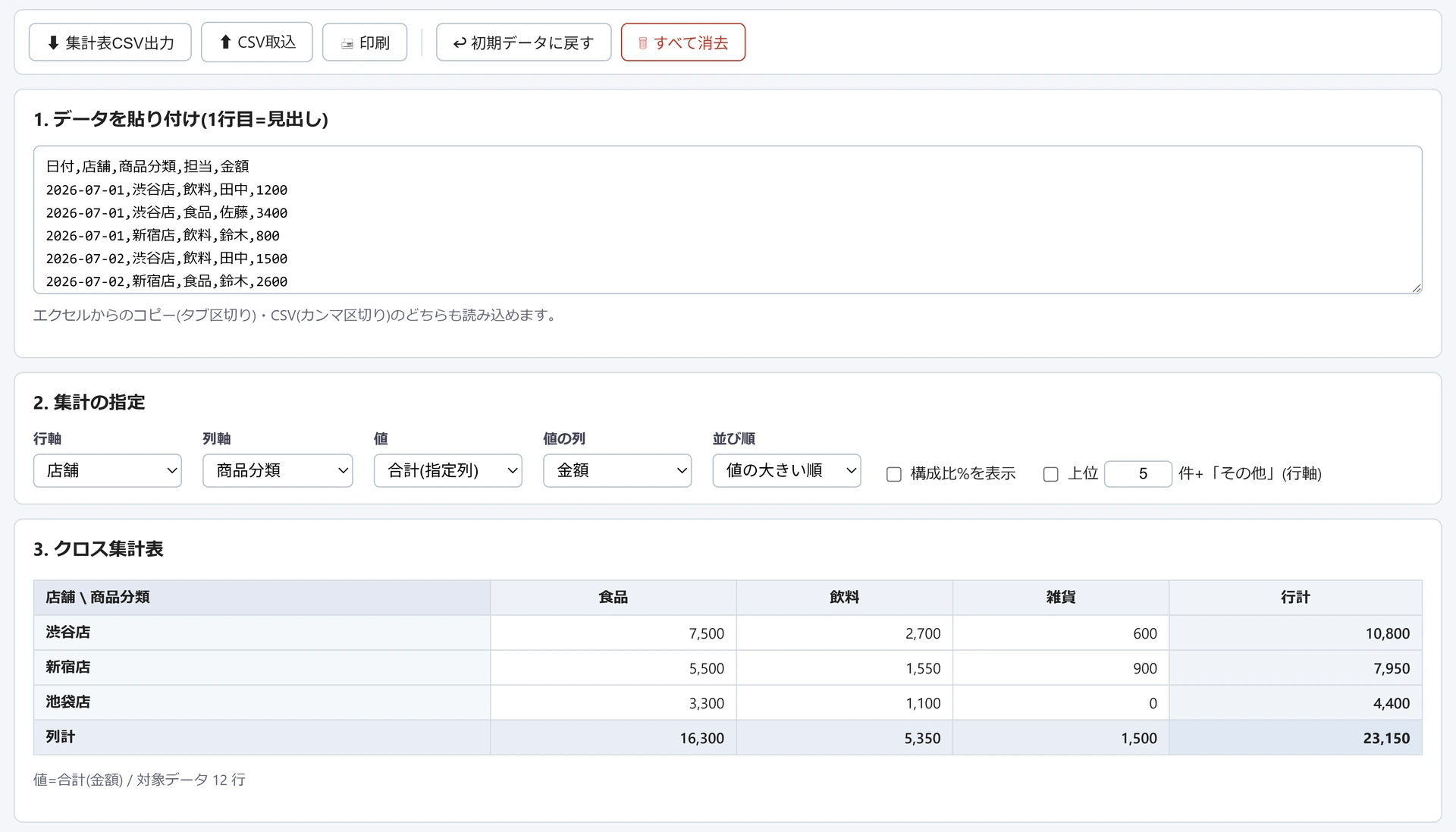
1行目を見出しとするCSV/表を貼り付け、行軸・列軸・値(件数/合計/平均)を選ぶだけでクロス集計表を作ります。行計・列計・総計、構成比%、並び順、上位N+「その他」まとめに対応。エクセルは不要です。
1. データを貼り付け(1行目=見出し)
エクセルからのコピー(タブ区切り)・CSV(カンマ区切り)のどちらも読み込めます。
2. 集計の指定
3. クロス集計表
使い方(3ステップ)
- データを貼り付け — 1行目に見出しを含む表を貼り付けます(CSVやエクセルからのコピーに対応。CSVファイルの取込も可)。
- 行軸・列軸・値を選ぶ — 集計の縦(行軸)・横(列軸=なしで1軸集計)と、値(件数/指定列の合計/平均)を選びます。並び順・構成比%・上位N+その他も指定できます。
- 結果を確認・出力 — 行計・列計・総計つきのクロス集計表が表示されます。集計表CSV出力や印刷で持ち出せます。
画面の例
活用シーンと運用のコツ
売上明細を「店舗×商品分類」で月次把握 — 店長や本部担当が、売上日報から書き出した明細(日付・店舗・商品分類・金額)を月末に貼り付け、店舗×商品分類の金額合計を作ります。構成比%に切り替えれば主力カテゴリの偏りが読め、印刷でそのまま会議資料にできます。
アンケート回答の分布表(学校・自治会) — 教員や役員が、行事アンケートの回答一覧(学年・参加可否など)を貼り付け、値=件数(行数)で学年×回答の分布表にします。件数集計は数値の列を使わないため、文字だけのデータでも集計できます。
経費明細を「費目×部署」でまとめて報告 — 経理担当者が経費明細から費目×部署の合計表を作ります。「上位N+その他」は行軸に働くため、費目を行軸に置けば金額の小さい費目を「その他」1行にまとめ、報告用に圧縮できます。集計表CSV出力で表計算ソフトにも渡せます。
- 金額は会計表記のままで可 — 「¥」「円」付き・カンマ区切り・全角数字のほか、負値の「△500」「(500)」も符号付きで解釈します。読み取れないセルは除外されるので、警告の除外件数を確認してください。
- 空欄は「(空欄)」に集まる — 軸の列が空のセルは「(空欄)」という1カテゴリにまとまります。この行が目立つときは入力漏れを疑えます。
- 平均モードでは構成比%が選べなくなる — 値を平均に切り替えると構成比%のチェックは自動的に無効になります(故障ではありません)。割合は件数か合計に戻して確認してください。
- 上限は2万行 — 超えた分は打ち切られ警告が出ます。年間分など大きな明細は月別に分けて貼り付けてください。
よくある質問
- 値の列に数字でないセルが混じっているとどうなりますか?
- 合計・平均の対象列に数値として読めないセル(空欄・文字など)がある場合、そのセルを0とはみなさず「除外」して集計し、除外した件数を警告します。平均は数値セルの件数だけを分母にするため、非数値セルによって平均が小さく歪むことはありません。「件数」集計では値の列は使わないため、すべての行が数えられます。
- 「上位N+その他」や構成比%はどう計算されますか?
- 「上位N+その他」は行軸のカテゴリを値の大きい順に並べ、上位N件を残して残りを1つの「その他」行にまとめます(既定はオフ)。構成比%は各セル・各計を総計に対する割合で表示します(平均モードでは割合が加算的でないため無効)。空欄の軸は「(空欄)」というカテゴリにまとめます。乱数は使わず、同じ入力・設定なら常に同じ結果です。
- 入力したデータはどこに保存される?
- 貼り付けた表と設定(行軸・列軸・値など)は、お使いのブラウザ内(localStorage)にのみ保存され、サーバーには一切送信されません。結果の保管・共有には集計表CSV出力や印刷をご利用ください。
- 合計や平均に切り替えると、値の列が自動で選ばれるのはなぜですか?
- 値の列が未選択のときは、右端の列から順に先頭50行を調べ、6割以上が数値として読める最初の列を自動で採用します(該当がなければ右端の列)。意図と違う列が入ったときは「値の列」で選び直してください。
- 構成比%を表示したままCSV出力すると、%の値が出力されますか?
- いいえ。集計表CSV出力は画面の表示状態にかかわらず、常に生の数値を行計・列計・総計つきで出力します。%表記のまま残したい場合は、画面と同じ表示形式で出力される印刷をご利用ください。
- 行軸を2項目にしたり、合計と件数を同時に表示したりできますか?
- どちらも1つずつの指定です。2項目の組合せで集計したい場合は、元データ側に「店舗-分類」のように2列をつないだ列を作ってから貼り付けてください。値の切り替えは即座に再集計されるので、件数と合計を交互に見る確認も手軽です。
※このツールはサーバー送信・通知・共同編集は行いません。集計はすべてお使いの端末内で完結します。数値の丸めや除外の扱いは画面の注意書き・警告をご確認ください。
※ 入力はブラウザ内保存のため消えることがあります。大事なデータはCSVで保存してください(データの取り扱い)。