 ワザ箱
ワザ箱棚卸集計・差異チェック
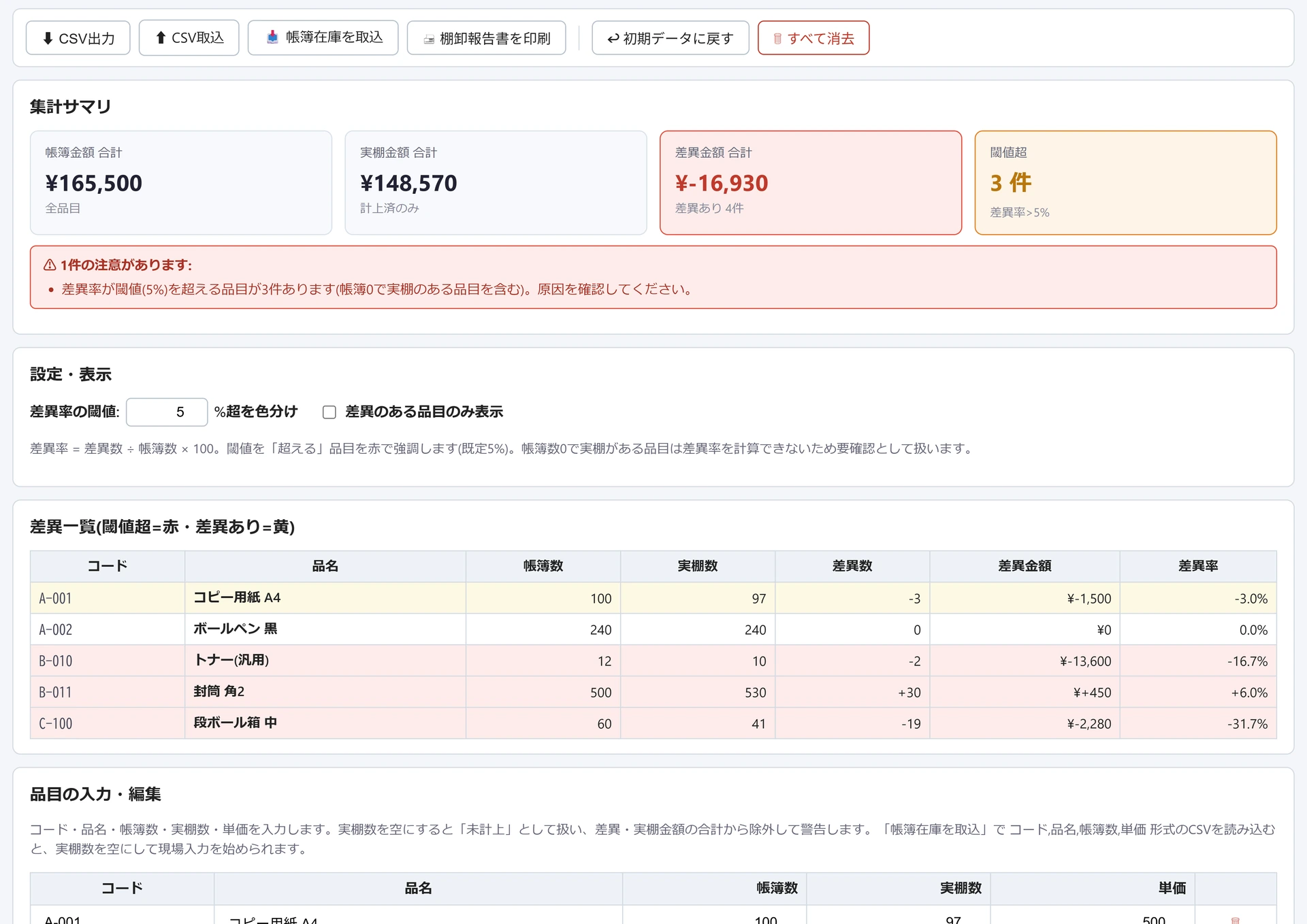
品目ごとに帳簿数・実棚数・単価を入れると、差異数・差異金額・差異率を自動計算し、差異率が閾値を超える品目を色分けします。合計金額を集計し、棚卸報告書として印刷できます。
集計サマリ
設定・表示
差異率 = 差異数 ÷ 帳簿数 × 100。閾値を「超える」品目を赤で強調します(既定5%)。帳簿数0で実棚がある品目は差異率を計算できないため要確認として扱います。
差異一覧(閾値超=赤・差異あり=黄)
品目の入力・編集
コード・品名・帳簿数・実棚数・単価を入力します。実棚数を空にすると「未計上」として扱い、差異・実棚金額の合計から除外して警告します。「帳簿在庫を取込」で コード,品名,帳簿数,単価 形式のCSVを読み込むと、実棚数を空にして現場入力を始められます。
使い方(3ステップ)
- 品目と帳簿数を入力 — 「品目の入力・編集」にコード・品名・帳簿数(理論在庫)・単価を入れます。既存の帳簿在庫CSV(コード,品名,帳簿数,単価)は「帳簿在庫を取込」で読み込めます。
- 実棚数を入力 — 現場で数えた実際の在庫数を実棚数に入れます。帳簿数との差が自動で差異数・差異金額・差異率になります。
- 差異を確認・報告 — 差異率が閾値を超える品目が赤く強調されます。合計(帳簿金額・実棚金額・差異金額)を確認し、棚卸報告書を印刷、またはCSVで保存します。
画面の例
活用シーンと運用のコツ
こんな場面で
- 小売・飲食店の月末棚卸 — 販売管理ソフトやPOSから書き出した理論在庫を「コード,品名,帳簿数,単価」の4列に整えて「帳簿在庫を取込」で読み込むと、実棚数が空の状態から現場入力を始められます。取込直後に報告書を印刷すれば、実棚数欄が「未計上」のままの一覧になるため、売場を回りながら書き込むカウント用紙代わりにもなります。
- 総務の備品・消耗品チェック — コピー用紙やトナーのように帳簿と実数がズレやすい消耗品を半期ごとに照合します。差異金額の合計で影響額を把握し、棚卸担当者・確認者の記入欄付きの報告書を印刷して、社内の記録として残せます。
- 倉庫の循環棚卸 — 棚やカテゴリ単位で帳簿在庫CSVを分けておき、週ごとに1ファイルずつ取り込んで照合する運用もできます。CSV出力のファイル名には当日の日付が自動で付くため、回ごとの記録整理が簡単です。
運用のコツ・注意点
- 入力する端末は1台に決める — データは端末のブラウザ内にのみ保存され、端末間では同期されません。複数人で数える場合は用紙に記入して集め、1台でまとめて入力すると確実です。
- 差異率と差異金額はセットで見る — 差異率は数量ベースのため、単価の高い品目は率が小さくても金額影響が大きいことがあります。閾値(0〜100%で調整可)と差異金額の合計を併せて確認してください。
- 初回はサンプルデータ入り — 動作確認用の5品目が登録済みです。実データの入力前に「すべて消去」で空にするか、「帳簿在庫を取込」で置き換えてください。
よくある質問
- 差異率はどう計算される?
- 差異数(実棚数−帳簿数)を帳簿数で割った百分率です。例えば帳簿100・実棚97なら差異−3・差異率−3%。この絶対値が設定した閾値(既定5%)を「超える」と赤で強調します。帳簿数が0の品目は率を計算できないため、実棚がある場合は計上漏れの可能性として要確認扱いにします。
- 実棚数を入れていない品目はどうなる?
- 実棚数を空のままにすると「未計上」として扱い、実棚金額・差異金額の合計には含めず、上部の警告で件数をお知らせします。数え忘れが合計に紛れ込まないようにするためです。実棚が本当に0の場合は「0」を入力してください。
- 入力したデータはどこに保存される?
- 品目のコード・品名・帳簿数・実棚数・単価と、差異率の閾値や「差異のある品目のみ表示」の状態が、ブラウザ内(localStorage)に控えとして残り、棚卸の数量が外部へ出ることはありません。カウント途中でページを閉じても続きから再開できますが、控えは1件だけです。締めた回の記録はCSV出力で保存し、次回は「帳簿在庫を取込」(コード,品名,帳簿数,単価)から始めると入力を省けます。
- 差異金額の合計が0に近ければ問題ないと考えてよいですか?
- 合計だけでの判断はおすすめしません。差異金額の合計は、実棚が多い品目のプラスと不足している品目のマイナスが相殺された金額のため、両方が同程度あると0に近づきます。サマリの「差異あり◯件」「閾値超◯件」の件数と、一覧の色分け(赤=閾値超・黄=差異あり)を併せてご確認ください。
- CSVを取り込むと、いま入力中の品目に追加されますか?
- 追加ではなく置き換えです。「CSV取込」「帳簿在庫を取込」のどちらも、読み込んだ内容で品目一覧を丸ごと入れ替えます(帳簿在庫の取込では差異率の閾値の設定は維持されます)。残したいデータは取込前に「CSV出力」で保存してください。
- 棚卸報告書の「棚卸日」はいつの日付になりますか?
- 印刷する時点の当日の日付が自動で入ります。過去の日付を指定する機能はないため、実地棚卸の当日に印刷まで済ませるのが確実です。なお「差異のある品目のみ表示」で絞り込んでいても、報告書には全品目と合計行が掲載されます。
※このツールはサーバー送信・通知・共同編集・法改正の自動追従は行いません。計算はすべてお使いの端末内で完結します。金額・差異は入力値に基づく機械的な計算であり、正式な棚卸資産の評価は貴社の会計基準に従ってください。
※ 入力はブラウザ内保存のため消えることがあります。大事なデータはCSVで保存してください(データの取り扱い)。