 ワザ箱
ワザ箱テキスト差分比較
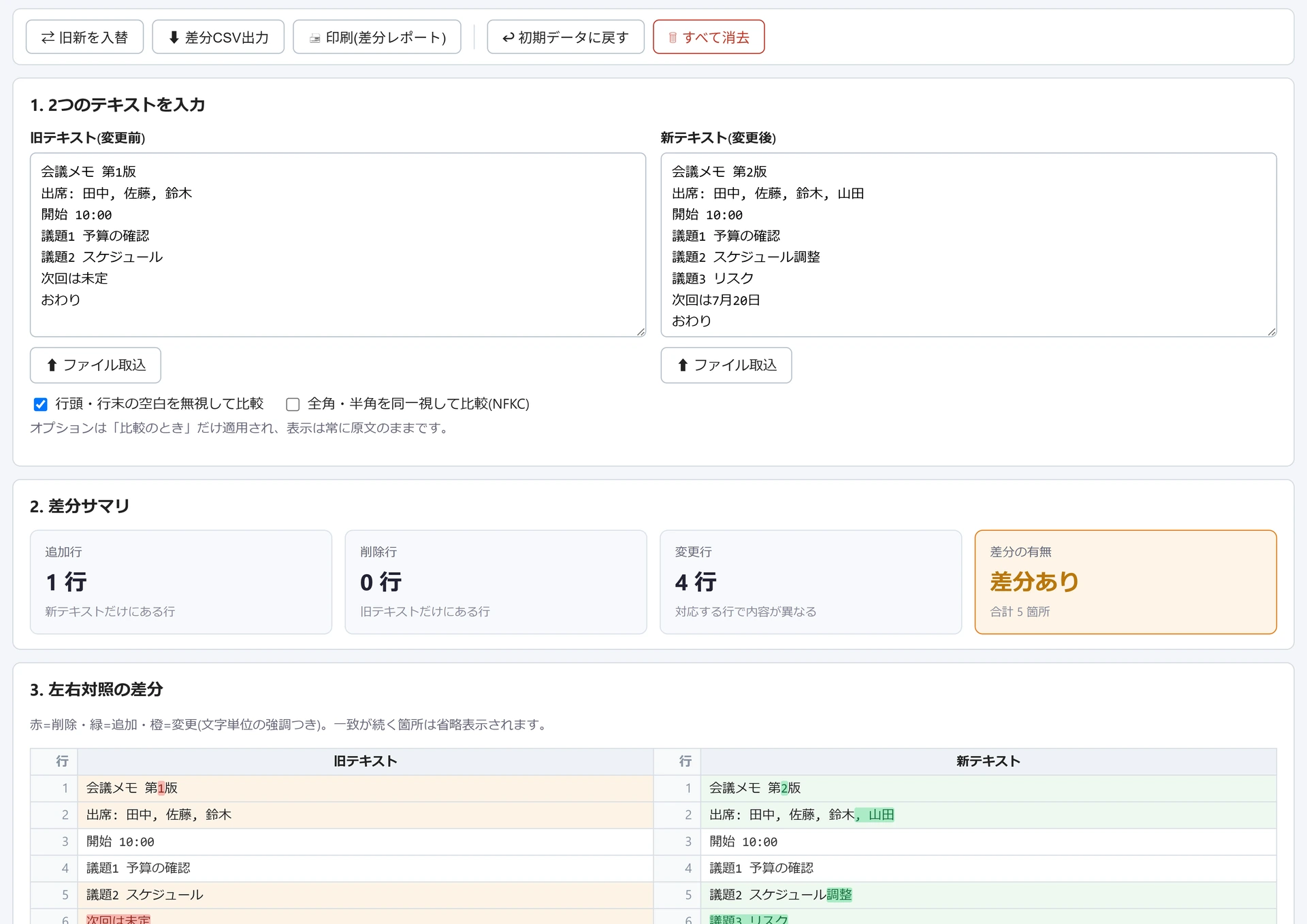
旧・新の2つのテキストを貼り付けると、行単位で差分を取り、追加・削除・変更した行を左右対照で表示します。変更行は文字単位でインライン強調します。エクセルやアプリのインストールは不要です。
1. 2つのテキストを入力
旧テキスト(変更前)
新テキスト(変更後)
オプションは「比較のとき」だけ適用され、表示は常に原文のままです。
2. 差分サマリ
3. 左右対照の差分
赤=削除・緑=追加・橙=変更(文字単位の強調つき)。一致が続く箇所は省略表示されます。
使い方(3ステップ)
- 2つのテキストを貼り付け — 「旧テキスト(変更前)」と「新テキスト(変更後)」に、比較したい文章をそれぞれ貼り付けます(.txt / .csv ファイルの取込も可・Shift_JIS/UTF-8自動判別)。
- 比較オプションを選ぶ — 必要なら「行頭・行末の空白を無視」「全角・半角を同一視」にチェックします。オプションは比較時のみ適用され、表示は原文です。
- 差分を確認・出力 — 追加・削除・変更の行数と左右対照の差分を確認し、差分CSV出力や印刷(差分レポート)で持ち出せます。
画面の例
活用シーンと運用のコツ
活用シーン
- 規程・マニュアル改訂の検収(総務担当) — 就業規則や業務マニュアルの改訂案を旧版と貼り比べ、依頼した修正の反映と意図しない書き換えの混入を行単位で点検できます。回覧用には「印刷(差分レポート)」が使えます。
- 戻ってきた原稿の確認(広報・Web担当) — 外注先や上長から返ってきた案内文・商品説明文を元原稿と比べると、手が入った箇所が文字単位の強調で分かり、語尾や助詞だけの直しも見落としにくくなります。
- 書き出しデータの世代比較(情報システム担当) — 前回分と今回分の設定リストやログをファイル取込ボタンで読み込み、増えた行・消えた行を洗い出します。キー列で突き合わせたい表データなら、関連ツールの「エクセル/CSV差分比較」が向いています。
運用のコツ・注意点
- 2つの比較オプションの初期状態 — 「行頭・行末の空白を無視」は初期状態でオン、「全角・半角を同一視(NFKC)」はオフです。インデントの変更も見たいときは前者をオフ、全角英数字や半角カナの表記ゆれを吸収したいときは後者をオンにします。どちらも比較のときだけ働き、表示は原文のままです。
- 空白の無視が効くのは行の端だけ — 対象は行頭と行末の空白で、行の途中の空白は無視されません。空白で桁をそろえた箇条書きは、そろえ直しが変更行になります。
- 比較の単位は「行」 — 改行の位置を変えただけでも差分になります。改行の少ない長文は段落ごと「変更」になりやすいため、変更行の強調表示で実際に直った部分を確かめてください。
- 大きな差分は差分CSVで全量確認 — 画面と印刷レポートの表示は6,000行で打ち切られます(集計は全体を反映します)。超える場合は「差分CSV出力」を使えば、省略なしで全行を確認できます。
よくある質問
- 行の「移動」はどう表示されますか?
- 行やブロックを別の場所へ移動した場合、差分アルゴリズム(行単位の最長共通部分列=LCS)は移動を直接認識しないため、元の位置での「削除」と新しい位置での「追加」として表示されます(内容が完全一致なら一方が一致行として残ります)。これは仕様で、多くの差分ツールと同じ挙動です。
- 変更行の文字ハイライトはどう決めていますか?
- 対応づいた変更行のペアについて、先頭から一致する部分(共通接頭辞)と末尾から一致する部分(共通接尾辞)を求め、その間の異なる部分だけを強調する簡易方式です。乱数は使わず、同じ入力なら常に同じ結果になります。とても長い・大量の行を比較する場合は、計算量の上限に達すると簡易ブロック差分に切り替わる旨を画面に明示します(片側2万行を超えた分は比較しません)。
- 入力したデータはどこに保存される?
- 貼り付けたテキストと設定は、お使いのブラウザ内(localStorage)にのみ保存され、サーバーには一切送信されません。別の端末には引き継がれないため、保管には差分CSV出力や印刷をご利用ください。
- 改行コード(WindowsとMac)の違いだけで差分になりますか?
- なりません。CRLF・LF・CR のいずれも同じ行区切りとして扱うため、改行コードだけが異なるテキストは一致と判定されます。行の途中の空白や記号の違いは差分になります。
- 差分CSVにはどの範囲が出力されますか?
- 種別(一致・変更・削除・追加)・旧行・旧テキスト・新行・新テキストの5列です。画面上で省略された一致行も含め、比較した全行が出力されます。BOM付きUTF-8なので、Excelでそのまま開けます。
- 印刷するとどのように出力されますか?
- 入力欄やボタンなどの操作画面は印刷されず、作成日と追加・削除・変更・一致の行数を記した差分レポート(A4縦)だけが出力されます。追加・削除・変更の行には+・-・≠の記号が付き、一致が長く続く箇所は画面と同様に省略されます。
※このツールはサーバー送信・通知・共同編集は行いません。比較はすべてお使いの端末内で完結します。差分は行単位の対応付けに基づくため、内容の意味的な同一性を判定するものではありません。
※ 入力はブラウザ内保存のため消えることがあります。大事なデータはCSVで保存してください(データの取り扱い)。