 ワザ箱
ワザ箱空白・改行クリーニングツール
貼り付けたテキストから余分な空白・改行・制御文字・ゼロ幅スペースなどを除去します。除去した件数を種類別に表示するので、目に見えない文字も件数で確認できます。
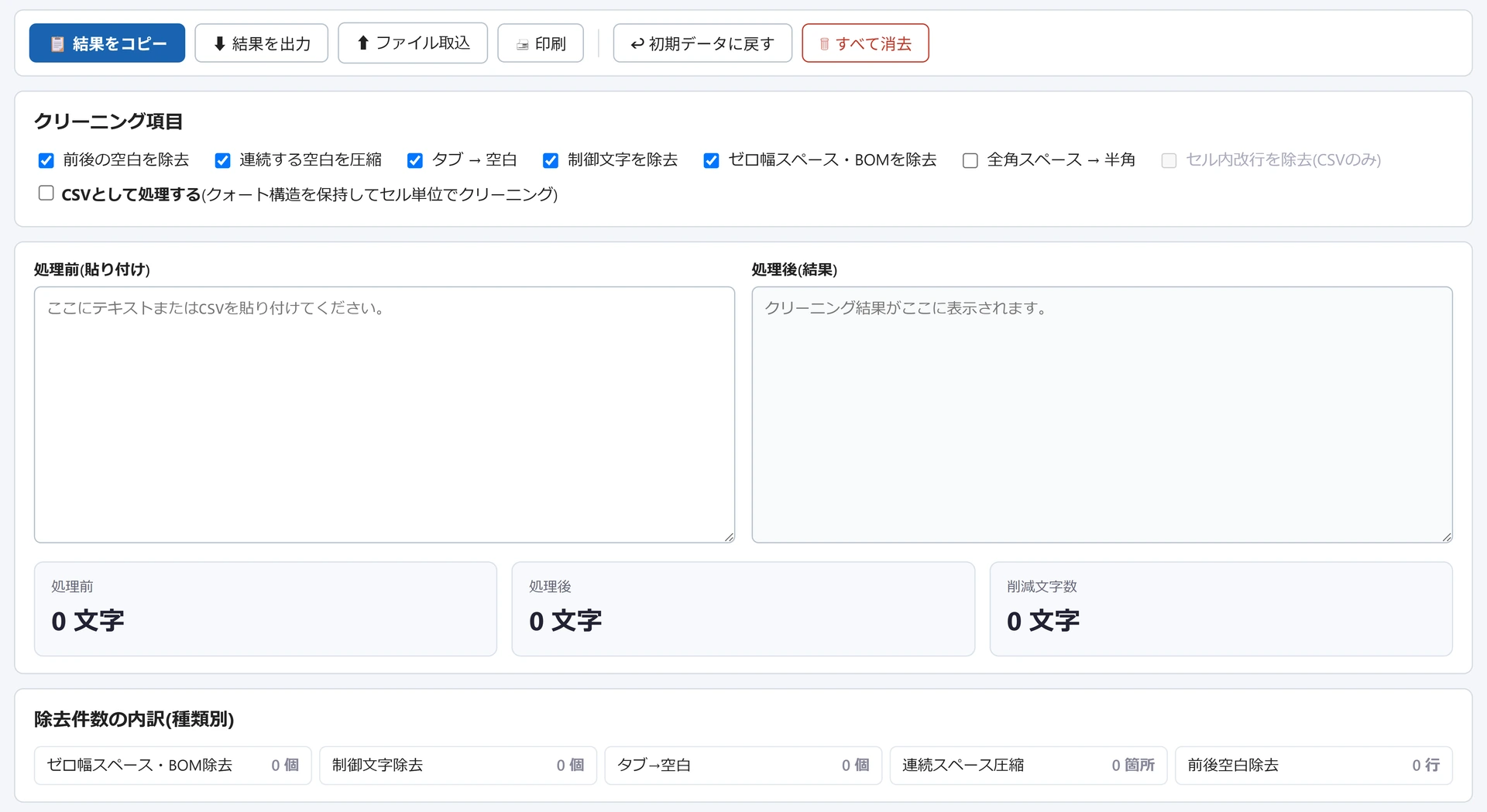
クリーニング項目
処理前(貼り付け)
処理後(結果)
除去件数の内訳(種類別)
使い方(3ステップ)
- テキストを貼り付け — 「処理前」欄に整えたいテキストを貼り付けます。ファイル(.txt / .csv)の取り込みにも対応(Shift_JIS・UTF-8を自動判別)。
- クリーニング項目を選ぶ — 前後空白の除去・連続空白の圧縮・制御文字やゼロ幅スペースの除去などをチェックで選びます。CSVを整形するときは「CSVとして処理する」をオンに。
- 結果と内訳を確認 — 処理後のテキストと、除去した件数の種類別内訳を確認します。コピー・ファイル出力(BOM付き)・印刷で持ち出せます。
画面の例
活用シーンと運用のコツ
コピーを重ねたデータに紛れ込む、見えない文字や空白のゆれを整理するツールです。
- Excel照合前の下ごしらえ(経理・事務) — 会計システムからコピーした取引先名を台帳と突き合わせる前に貼り付け、末尾の空白やゼロ幅スペースを除去します。「見た目は同じなのにVLOOKUPが一致しない」ときは、種類別の件数表示で原因を確認できます。
- 入稿前の原稿整形(Web担当・ライター) — Wordやチャットの文章をCMSへ入れる前に、連続空白の圧縮や制御文字の除去をまとめて実行し、処理前後の文字数で削減量を確認できます。
- システム間のCSV移行(情報システム担当) — 基幹システムから出力したCSVを別システムへ取り込む前に「CSVとして処理する」で整形します。「セル内改行を除去」も併用すると引用符内の改行が空白になり1レコード1行に揃うため、「行数が合わない」型の取込エラーの切り分けに使えます。
運用のコツと注意点
- 初期チェックを確認 — 前後空白・連続空白・タブ→空白・制御文字・ゼロ幅スペースは最初からオン、「全角スペース→半角」と「セル内改行を除去」はオフです。
- 位置合わせの空白に注意 — 「連続する空白を圧縮」は全角スペースやタブを含む並びも半角スペース1つにまとめるため、空白で桁を揃えた固定長データでは列がずれます。
- CSVは自動でCSVモードに — 拡張子.csvのファイルを取り込むと「CSVとして処理する」が自動でオンになります。テキストとして扱うときはチェックを外してください。
- 改行コードは出力時に統一 — 結果の改行は通常モードでLF、CSVモードでCRLFに揃います。
よくある質問
- 目に見えない文字(ゼロ幅スペースやBOM)も消せますか?
- はい。ゼロ幅スペース(U+200B等)・ワードジョイナ・BOM(U+FEFF)や制御文字を除去し、「何個消したか」を種類別に表示します。ExcelやWebからコピーしたデータに紛れ込む見えない文字が原因の不具合(検索が一致しない・データが揃わない等)の切り分けに役立ちます。
- CSVを処理するとカンマや引用符が壊れませんか?
- 「CSVとして処理する」をオンにすると、引用符で囲まれたセル構造(カンマ・改行・二重引用符を含むセル)を保ったまま、各セルの中身だけをクリーニングします。必要なセルは自動で引用符が付け直されるため、CSVの構造は壊れません。オフのときは全体を1つのテキストとして処理します。
- 内訳の件数と「削減文字数」が一致しないのはなぜですか?
- 種類ごとに数え方が異なるためです。ゼロ幅スペースや制御文字は消した個数、前後空白の除去は変化した行数、連続空白の圧縮はまとめた箇所数で数えます。また「タブ→空白」「全角スペース→半角」は1文字を1文字に置き換えるため、文字数は減りません。
- 行の改行そのものを消して1行にまとめられますか?
- 通常モードでは行の区切りは保持され、行ごとに処理されます。改行を消せるのはCSVモードの「セル内改行を除去」だけで、引用符で囲まれたセル内の改行を空白に置き換えます。全体を1行につなげる機能はありません。
- 処理できる文字数に上限はありますか?
- ツール側で上限は設けていませんが、入力のたびに全文を再処理するため、大きなテキストでは動作が重くなることがあります。ブラウザの保存容量を超えると自動保存だけが働かなくなるため(処理・出力は可能)、処理後は早めにファイル出力してください。
※このツールはサーバー送信・通知・共同編集は行いません。処理はすべてお使いの端末内で完結します。大切なデータは処理前に元ファイルを保管しておくことをおすすめします。
※ 入力はブラウザ内保存のため消えることがあります。大事なデータはCSVで保存してください(データの取り扱い)。