 ワザ箱
ワザ箱資金繰り表
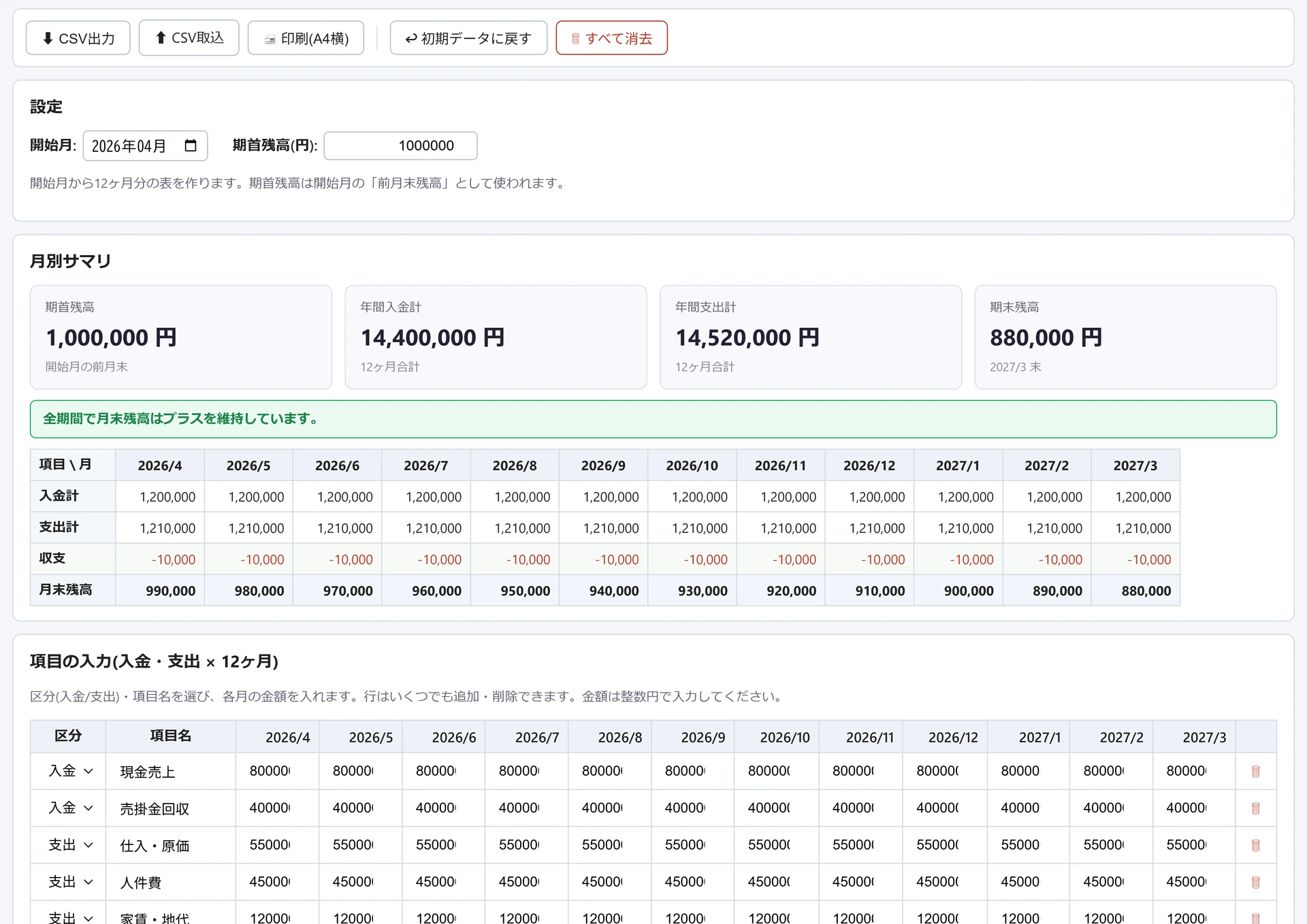
開始月・期首残高と、入金/支出の項目を月別に入力すると、月末残高を「前月末+収支」で連鎖計算します。1か所直せば以降の月末残高がすべて自動で再計算され、残高が0以下になる資金ショート月を赤で警告します。
設定
開始月から12ヶ月分の表を作ります。期首残高は開始月の「前月末残高」として使われます。
月別サマリ
項目の入力(入金・支出 × 12ヶ月)
区分(入金/支出)・項目名を選び、各月の金額を入れます。行はいくつでも追加・削除できます。金額は整数円で入力してください。
使い方(3ステップ)
- 開始月と期首残高を設定 — 表の起点となる月と、その前月末の現金残高(期首残高)を入力します。
- 入金・支出の項目を入力 — 「区分」で入金か支出かを選び、項目名と各月の金額を入れます。売上入金・売掛金回収・仕入・人件費・家賃など、行はいくつでも追加できます。
- 月末残高とショートを確認 — 月別サマリに入金計・支出計・収支・月末残高が自動計算されます。残高が0以下になる月は赤で表示し「◯月に資金ショート」と警告。CSV出力・A4横印刷で共有できます。
画面の例
活用シーンと運用のコツ
個人事業主や小規模法人の期首計画でよく使われます。たとえば4月開始で、売上入金と仕入・人件費・家賃などを12ヶ月分並べると、帳簿上は黒字でも手元資金が細る月が一目で分かります。初期状態のサンプル(現金売上、売掛金回収、仕入・原価など6行)で表の構造を確認してから、自分の数字に置き換えるのが近道です。開業や新規出店の準備では、期首残高を自己資金、立ち上げ期の売上入金を控えめに置き、残高が0以下に落ちずに持つかを試算できます。また、借入相談の前に月別の入金計・支出計・月末残高をA4横で印刷し、説明の下書きにする使い方もあります(金融機関に指定様式がある場合はそちらが優先です)。
- 「発生月」ではなく「お金が動く月」で入力する — 資金繰りでは、売上を計上した月ではなく実際に入金される月に書くのが一般的です。月末締め翌月末回収なら、売掛金回収の行に1ヶ月遅らせて入力します。
- 開始月は入力前に確定する — 金額は「1ヶ月目〜12ヶ月目」という位置に保存されるため、入力後に開始月を変えると月のラベルだけがずれ、金額は動きません。
- 年数回の大口支出は該当月にだけ入れる — 賞与・納税・保険料などを月割りにならすと支出の山が消え、ショート月を見落とします。専用の行を作り、該当月以外は0のままにします。
- 複数シナリオはCSVで保存し分ける — ブラウザに保存されるのは常に最新の1状態だけです。楽観・悲観など複数案を比べたいときは、その都度CSV出力してファイルで残します。
よくある質問
- 月末残高はどう計算される?
- 各月の月末残高は「前月末残高 + その月の収支(入金計−支出計)」で計算します。開始月の前月末残高は期首残高です。ある月の金額を1か所変えると、その月以降の月末残高がすべて自動で再計算されます。残高が0以下になった月は赤(マイナス)・橙(ちょうど0)で色分けし、資金ショートとして警告します。
- 入力したデータはどこに保存される?
- 年度の開始月・期首残高と、収入/支出それぞれの項目名および12ヶ月分の金額です。これらはブラウザ内に保存(localStorage)され、資金の数字が外部へ送られることはありません。持てるのは1表ぶんなので、楽観・悲観といった複数のシナリオを比べたいときはCSV出力でファイルを分け、取込で切り替えてください。税額の計算は行いません(消費税・税金は各項目に含めて入力してください)。
- 13ヶ月目以降(翌期)の表はどう作る?
- 表は開始月から12ヶ月固定です。翌期に移るときは、まず現在の表をCSV出力で保存し、期末残高の値を新しい期首残高に入力して開始月を1年進めます。金額は元の位置に残るため、家賃など毎月同額の固定費行はそのまま流用でき、変わる行だけ書き換えれば翌期の表になります。
- 画面の月別サマリと印刷される表は同じ内容?
- 異なります。画面のサマリは入金計・支出計・収支・月末残高の4行だけですが、印刷用の資金繰り表は【入金】【支出】のセクションに分かれ、入力した項目が1行ずつ明細として並びます。表の上には開始月・期首残高・作成日が入り、月末残高が0以下の月があるときは表の下に該当月を並べた注意書きが付きます。
- 返金や借入金の入金はマイナスで入力できる?
- 金額欄は0以上の整数での入力が前提で、マイナス値を入れても計算時には0として扱われます。お金の向きは金額の符号ではなく区分(入金/支出)で表し、借入の入金と返済は別の行に分けて入力してください。なお期首残高に限りマイナスの値も入力できます。
※このツールはサーバー送信・通知・共同編集・法改正の自動追従は行いません。計算はすべてお使いの端末内で完結します。税額(消費税等)の自動計算は行わないため、金額は税込・税抜のいずれかに統一して入力してください。
※ 入力はブラウザ内保存のため消えることがあります。大事なデータはCSVで保存してください(データの取り扱い)。