 ワザ箱
ワザ箱座席表・席替え 作成ツール
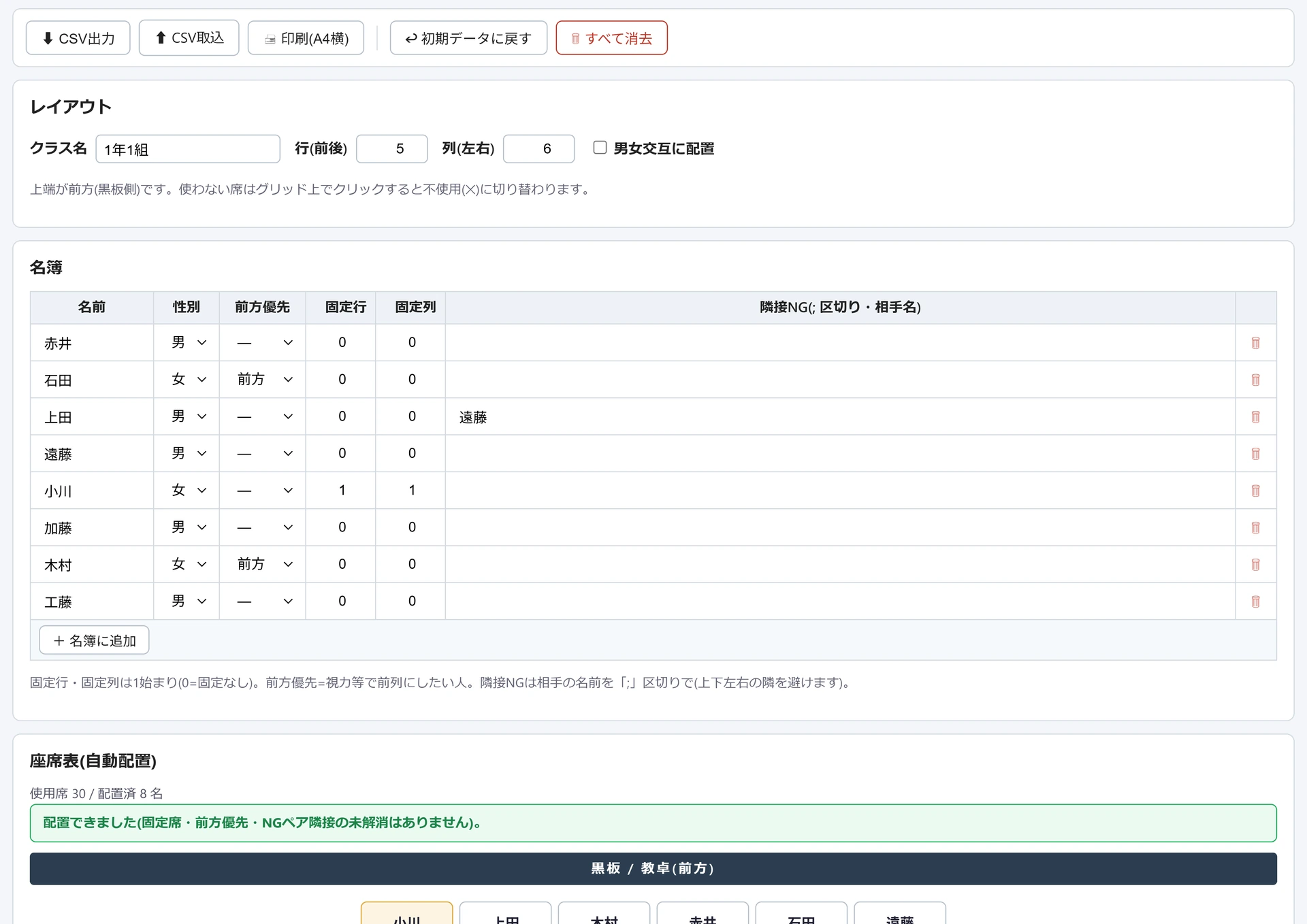
教室のレイアウト(行×列・不要な席はクリックで不使用に)と名簿を入れると、固定席・前方優先・NGペアの隣接回避を守って座席を自動配置します。乱数は使わず、同じ入力なら毎回同じ結果になります(席替えは名簿の並びを入れ替えて再配置してください)。
レイアウト
上端が前方(黒板側)です。使わない席はグリッド上でクリックすると不使用(✕)に切り替わります。
名簿
固定行・固定列は1始まり(0=固定なし)。前方優先=視力等で前列にしたい人。隣接NGは相手の名前を「;」区切りで(上下左右の隣を避けます)。
座席表(自動配置)
使い方(3ステップ)
- レイアウトを決める — 行(前後)・列(左右)を入力し、使わない席はグリッド上でクリックして不使用にします。上端が黒板側(前方)です。
- 名簿を入れる — 名前を入力し、必要に応じて固定席(行・列)・前方優先・隣接NG・性別を設定します。「+ 名簿に追加」で人数を増やせます。
- 配置を確認して印刷・保存 — 固定席・前方優先・NGペア隣接回避を守って自動配置されます。守れない場合は警告に表示されます。印刷はA4横、CSV出力で保存・再利用ができます。
画面の例
活用シーンと運用のコツ
学校の席替え(担任) — 視力や聞こえに配慮したい児童・生徒を「前方優先」に、離したい組み合わせを「隣接NG」に登録すると、それらを踏まえた配置が一度に出ます。守れない条件は警告に残ります。男女交互もチェック1つです。
塾・習い事教室 — 曜日やクラスごとにレイアウトも名簿も違う教室では、クラス別にCSVを保存しておけば、授業前の取込だけで前回と同じ座席に戻せます。使わない机はクリックで✕(不使用)にでき、間隔を空けた配置にもできます。
研修・説明会の座席掲示 — 席順を決めて案内する社内研修や保護者説明会にも使えます。印刷はA4横で、各席に「行-列」の番号が入るため、受付での案内に使えます。前方の見出しは「黒板 / 教卓(前方)」で固定のため、文言の変更はできません。
運用のコツ・注意点
- 固定席は行・列の両方を指定 — どちらも1以上を入れたときだけ有効です(0=固定なし)。指定先が不使用席・範囲外のときや、同じ席が重複したときは、後の1人が警告つきで通常配置に回ります。
- 隣接NGは名前の完全一致で照合 — 名簿の表記と一字でも違うと(旧字体や姓のみの表記など)対象になりません。区切りは「;」のほか「,」「、」も使えます。同姓同名の場合、相手は先に出てくる1人だけです。
- 名簿に並べ替えボタンはありません — 追加した行は末尾に付きます。配置順を変えるには名前欄を書き換えるか、行を削除して入れ直します。
- 印刷前に画面の警告を確認 — 印刷版に載るのは未配置者の一覧だけです。未解消のNGペアや男女交互の注意は画面の警告と集計にしか出ないので、配布前にご確認ください。
よくある質問
- 「席替え」でシャッフルはできますか?
- このツールは乱数(ランダム)を使いません。同じ入力なら毎回同じ座席になります(結果が再現でき、検証できるようにするためです)。席替えをしたい場合は、名簿の並び順を入れ替えてから配置し直してください。並び順が変わると配置順(前列から蛇行順)も変わるため、条件を守ったまま席替えができます。NGペアが隣接してしまう場合は自動で入れ替えて解消を試み、解消できないペアは警告として必ず表示します(黙って隣接させたままにはしません)。
- 入力したデータはどこに保存される?
- すべてお使いのブラウザ内(localStorage)にのみ保存され、サーバーには一切送信されません。別の端末やブラウザには引き継がれないため、保管・共有にはCSV出力をご利用ください(レイアウト・名簿をまるごと復元できます)。
- 何席・何人まで対応していますか?
- レイアウトは行・列とも最大12(12×12=144席)です。名簿の人数に上限はありませんが、使用席を超えた分は配置されず、名前つきの警告が出ます。不使用(✕)の席を戻すか、行・列を増やしてください。
- 隣接NGは斜め(はす向かい)の席も避けられますか?
- 避けるのは上下左右の4方向だけで、斜めは対象外です。また固定席どうしがNGペアの場合は入れ替え先がなく、解消できずに警告として残ります。固定席や並び順を見直してください。
- 「男女交互に配置」にしても同性が隣り合います
- 交互になるのは、最前列を左から右、次の行は右から左とたどる配置順での前後だけです。同じ列の縦の並びは交互になりません。男女どちらかの人数が多いときも途中で同性が続き、その箇所数を警告に表示します。性別が「—」のままの方は交互の対象外で末尾へ、前方優先の方は交互より先に前列へ配置されます。
※このツールはサーバー送信・通知・共同編集・法改正の自動追従は行いません。計算はすべてお使いの端末内で完結します。座席配置の補助を目的としたツールです。
※ 入力はブラウザ内保存のため消えることがあります。大事なデータはCSVで保存してください(データの取り扱い)。